อัพเกรดVirtuemart3xให้เป็นเวอร์ชันใหม่ล่าสุด

Sponsored Ads

Virtuemart เบอร์3 ส่วนเสริมของ Joomla3x สำหรับผู้ที่ต้องการขายสินค้า ขายของออนไลน์บนหน้าเว็บไชต์ joomla สามารถขายสินค้าได้หลายๆประเภท โดยมีสินค้าแม่แบบเป็นต้นแบบในการจัดเรียงสินค้า โดยแบ่งสินค้าแต่ละหมวดเป็นเมนูลิงค์ เชื่อมโยงสินค้าแต่ละรายการ
Virtuemart เบอร์3 เทมเพลตพระเครื่อง แก้ไขดัดแปลงหน้าตาเว็บไชต์ขึ้นใหม่ซื้อขายเช่าพระเครื่องเฉพาะการ แต่ยังคงมีองค์ประกอบของเว็บไชต์โครงสร้างเหมือนเดิม การอัพเกรดในฝั่งของ Joomla และในฝั่งของ Virtuemart ยังคงใช้ปุ่ม ควิกไอคอน (Quick Icon)เป็นตัว Start การอัพเกรด ข้อมูลและรูปสินค้าไม่หายอย่างแน่นอน
บทความ สอนวิธีการอัพเกรตVirtuemart3x ให้เป็นเวอร์ชันใหม่ล่าสุดโดยหน้าตาเทมเพลตทีดัดแปลงไว้ไม่หายไปไหน
คำแนะนำ ก่อนการอัพเกรต สำรองไฟล์ข้อมูลเว็บไชต์ให้เรียบร้อยก่อน จากนั้น โหลดไฟล์เว็บไชต์ด้วย FTP มารอไว้ในเครื่องของเรา
1.ล็อคอิน เข้าสู่หน้าผู้ดูแลระบบ joomla หากพบการแจ้งเตือน การอัพเกรดดังภาพให้เริมอัพเกรด joomla ให้เป็นร่นใหม่ล่าสุด จากนั้น คลิกปุ่ม View updates เพื่อเปิดดูรายละเอียด Virtuemart
2.คลิก ถูกในช่อง เรียงให้ครบทุกช่อง หรือ คลิกถุกทีละช่องแล้วคลิกปุ่ม อัพเดต แนะนำ
3.อัพโหลดไฟล์เว็บไชต์ ในเครื่องของเราขึ้นสูโฮสติ้งด้วย FTP โดยเลือกเทมเพลต Beez3ให้ตรงกัน ในข้อนี้ ผู้เขียน แก้ไขหน้าตาเทมเพลต Beez3 หลายๆอย่างก็ให้ลอกไปทับบนโฮสติ้ง เพื่อให้ได้หน้าตาเว็บไชต์เหมือนเดิมทุกประการ
4.อัพโหลดไฟล์เว็บไชต์ ในเครื่องของเราขึ้นสู่โฮสติ้งเหมือนข้อที่3.แต่จะเลือกโฟลเดอร์บางโฟล์เดอร์ในcomponents/virtuemartเท่านัน เพื่อให้ได้หน้าตาร้านค้ากลับมาใช้ได้เช่นเดิม ซึ่งจะมีโฟล์เดอร์ที่สำคัญดังนี้ 
-com_virtuemart/assets/css คือโฟลเดอร์ css อัพโหลดขึ้นไปทับให้ตรงกันทั้งหมด
-components/com_virtuemart/sublayouts คือโฟลเดอร์ sublayouts อัพโหลดขึ้นไปทับให้ตรงกันทั้งหมด

Sponsored Ads

วิธีการเปลี่ยนชื่อ Profile บน Facebook โดยไม่ใช้ชื่อจริงนามสกุลจริง

Sponsored Ads

การสมัครใช้บริการ Facebook ในปัจจุบัน ต้องใช้ชื่อจริงและนามสกุลจริงในการลงทะเบียนเปิดใช้งานต้องผ่านการตรวจสอบเพื่อยืนยันตัวตนของผู้ใช้ ซึ่งจะต่างกันในครั้งก่อน


ชื่อและนามสกุลจริงของผู้ใช้งาน Facebook  ใช้เพื่อเปิดเผยตัวตนที่แท้จริงเจ้าของ Facebook หรือ โปรไฟล์ สามารถที่จะเปลี่ยนใหม่ได้ในภายหลัง ซึ่งจะมีวิธีที่ง่ายสุดแล้วทำได้ผล 100%

บทความ สอนวิธีการ เปลี่ยนชื่อ ผู้ใช้งาน Facebook Profile ให้เป็นชื่อ เว็บไชต์ หรือ ชื่อร้านค้าออนไลน์แทนชื่อจริงและนามสกุลจริง โดยไม่ต้องรอ 60 วัน
ล็อกอิน Facebook ของผู้ใช้งาน
1.คลิก>>เมนูดร็อปดาวน์ facebook เพื่อเลือกเมนูย่อย
2.คลิก>>เมนู การตั้งค่า ซึ่งจะรวมหน้าจอ ควบคุมการตั้งค่าชื่อผู้ใช้งานไว้ทั้งหมด
3.คลิก>> ชื่อ: ในที่นี้ผู้เขียนได้เปลี่ยนไว้เรียบร้อยแล้ว โดยตั้งชื่อ Blogmoneyvariety แต่ก่อนจะเปลียนชื่อในข้อนี้ได้ ต้องสมัครและเปิดการใช้งาน ส่วนเสริม Google Zenmate ซึ่งจะติดตั้งคล้ายๆ Pljgin Google Chrome คลิกไปสมัครกันก่อน Zenmate สำหรับ Google Chrome แล้วเปิดใช้ แล้วไป ข้อ 4
4.เปิดการใช้งาน  Zenmate สำหรับ Google Chrome มุมบนขวามือ จะเข้าสู่หน้าจอ การปรับแต่งเล็กน้อย โดยให้สัญลักษณ์ โล่การป้องกันให้เป็นสีเขียว
5.คลิก>>ปลดล็อค Zenmate ให้เป็น ON ให้ทำงาน ซึ่งสามารถเลือกได้หลายประเทศ หากประเทศใดมีผู้ใช้งานมาก เน็ตจะช้าให้สังเกตุที่ตรงนี้ หรือเลือกประเทศอื่นได้เช่นกัน
6.คลิก>>กลับไปเลือก การตั้งชื่อใหม่อีกครั้ง ระบบ จะให้ผู้ใช้งาน ใส่รหัสผ่านเพื่อยืนยัน เมือต้องการใช้ชื่อนี้ เสร็จแล้ว ปิดการใช้งาน Zenmate ปุ่มปลดล็อค ให้เป็น OFF เพื่อกลับมาใช้ พร็อกซี่เมืองไทย
สำหรับการตั้งค่า พร็อกซี่ คือ การเปลี่ยน IP ประจำเครื่องคอมพิวเตอร์ของเรา ซึ่งจะมี IP แต่ละเครื่องไม่ซ้ำกัน ให้ไปใช้ IP ต่างประเทศ ซึ่งการตั้งค่าแบบทั่วๆไป ค่อนข้างจะยุ่งยาก เกียวกับกับ การตั้งค่า Lan sitting ซึ่งจะต้องรู้ IP ต่างประเทศและการปรับ Port ของต่างประเทศเช่นกัน บางครั้งจะติดขัดในเรื่อง เน็ต จะช้ามากหรือเข้าใช้งานไม่ได ผู้เขียนจึงหาวิธีการแก้ไข โดยใช้ Zenmate  ใช้งานฟรีโดยไม่คิดค่าใช้จ่าย: ซึ่งสามารถปลดล็อด IP ของไทยให้ใช้ IP หลายๆประเทศได้ ดูหนังอะไรๆได้เยอะเลยเชียวนะ
Sponsored Ads

จับเลนส์ส่องพระเครื่องด้วย Plugin virtuemart_magiczoomplus

Sponsored Ads

ภาพแสดงสินค้าตัวอย่างของ virtuemart3x แต่ละหมวดหมู่สินค้า สามารถที่จะเปิดใช้ฟิลด์ที่กำหนดเอง เพือแทรกป้ายแสดงสถานะของสินค้าทุกรายการ ได้ด้วยแล้ว ยังสามารถเพิ่มส่วนขยายด้วย Plugin ช่วย Zoom ภาพ คล้ายๆกับการใช้เลนส์สองพระเครื่องทั่วทั้งองค์
บทความ สอนวิธีการ ติดตั้งและใช้งาน  Plugin virtuemart2/3_magiczoomplu  แบบคอมโพแนนท์เพื่อเป็นแนวทางการประยุกต์ใช้งาน การZoomภาพ ในหน้าแสดงสินค้าหน้าเดี่ยว
ดาวน์โหลด Plugin magiczoomplu ได้ที่นี่ goo.gl/xCdkQL
ติดตั้งแล้วเปิดใช้งาน Plugin magiczoomplu จะเข้าสู่หน้าจอ การตั้งค่าการปรับแต่ง
1.คลิกเมนู>>คอมโพแนนท์>>คลิก>>เลื่อนเลือกเมนู Magic Zoom Plus for VirtueMart settings
2.คลิกเมนู ปรับแต่ง ตัวเลือกการแก้ไข 3 เมนูด้วยกัน 1.Default values 2.Category browse page Product details page เรียงตามลำดับ ทดสอบแล้วดูผล
3.คลิก>>ปุ่มบันทึกปิด


Sponsored Ads

เปิดโมดูล Feeds Rss2.0ิ แบ่งปันเนื้อหาในบล็อคขายของ Virtuemart3.0

Sponsored Ads

เนื้อหาที่ดีการเขียนบทความที่มีคุณภาพ นอกจาก Google จะชอบด้วยแล้ว ต้องมีประโยชน์ต่อคนอ่าน การเผยแพร่ข่าวสารออนไลน์ด้วยเว็บไชต์ เป็นสิ่งที่ไม่ควรมองข้าม ที่ต้องหาส่วนเสริมมาช่วย

โมดูล Feeds มีหลายชนิด ที่นิยมใช้กัน คือ ชนิดแบ่งปั่นเนื้อหาจากเว็บไชต์ของเราแล้วเผยแพร่ และแบบดึงข่าวสารจากเว็บไชต์อื่นๆมาแสดงบนหน้าเว็บไชต์ของเรา
บทความ สอนวิธีการ เปิดการใช้งานโมดูล Feeds ข่าวสารแบบ แบ่งปั่นเนื้อหาเว็บไชต์ของเราเพื่อเผยแพร่ โดยจะมีขั้นตอนไม่กี่ขั้นตอน
1.เข้าสู่ผู็ดูแลระบบ คลิก >>เมนูส่วนเสริม คลิก>>ปุ่มสร้างใหม่
2.เลือกชนิด โมดูล Feeds คลิก>> โมดูลแบบแบ่งปันเนื้อหาปล่อย(Rss)
3.ตั้งชื่อโมดูลในช่องชื่อ กำหนดให้เป็น Modlue Rss2.0 
4.กำหนดการแสดงที่เมนู จะเลือกปล่อยข่าวสารในหมวดหมุ่ไหน แนะนำเลือกทุกหมวดหมู่บทความ
5.กำหนดโมดูลนี้ แทรกในหน้าเทมเพลต เช่น Position 1 คือด้านบนสุดของเว็บไชต์ หรือตำแหน่งอื่นๆ
6.คลิก>>ปุ่มบันทึกปิด ออกจากหน้านี้
Sponsored Ads

วิธีการเพิ่มสินค้าในเว็บบล็อกขายพระเครื่องVirtueMart3.0

Sponsored Ads

เพิ่มรายการสินค้า หรือ การลงสินค้าในร้านค้าของเราเองบนเว็บไชต์ ทำเว็บทำบล็อก VirtueMart เบอร์3 ในบทความครั้งก่อน ได้แนะนำวิธีการสร้างเมนูเชื่อมโยงมายังVirtueMart และการสร้างเมนูสินค้าเรียบร้อยแล้ว ก็จะเป็นเรื่องที่ง่ายเชียวละ ในการเพิ่มสินค้าลงไปในหมวดหมูสินค้า ในแต่ชนิด

บทความ สอนวิธีการ เพิ่มสินค้า พระเครื่อง ลงใน VirtueMart3.0 โดยมีขั้นตอนต่อไปนี้
1.เข้าสู่ระบบ ผู้ดูแลเว็บไชต์ คลิก>>เมนู VirtueMart3 คลิก>>เมนูผลิตภัณฑ์ คลิก>>ปุ่มเมนู สร้างใหม่
2.เพิ่มรายการสินค้า จะเรียงไล่เมนูแต่ละเมนู

-ข้อมูลเกียวกับสินค้า กรอกข้อมูล สินค้าลงไป ให้สมบรูณ์ ตามตัวอย่างเช่น ชื่อของสินค้า ตั้งชื่อ พระสมเด็จ รหัส PA001 ในช่อง นามแฝง ก็ใส่ลงไป พระสมเด็จ วัดระฆัง(กรอกนามแฝงให้สมบรูณ์ เพื่อให้ระบบมีข้อมูลมากขึ้น มีผลต่อการค้นหาของ Google) รหัส SKU ของสินค้า PA001 ต่อไป ช่องหมวดหมู่สินค้า คลิก>>หมวดหมู่พระสมเด็จ
-สถานะสินค้า กำหนดตัวแปล ให้เป็น 1 ไม่ฉนั้น จะไม่โชว์รูปสินค้าอย่างย่อ

3.คำอธิบายเกี่ยวกับสินค้า แบ่งออกเป็นสองช่อง ด้วยกัน คือ คำอธิบายอย่างย่อและคำอภิบายเกี่ยวกับสินค้า ผู้เขียน แนะนำให้ใส่รหัสสินค้าลงไป เช่น รหัส PA001 และใส่ภาพแบบเต็มหน้าจอ
4.หน้าจอนี้ ระบบจะให้เราใส่ภาพสินค้าอย่างย่อ เพื่อสร้างภาพ คลิกสินค้า ซึ่งผู้เขียน ได้สร้างภาพสินค้ารอไว้แล้ว โดยกำหนดให้ภาพพระเครื่อง แสดงทั้งด้านหน้าและหลัง คลิก>>ปุ่มเลือกไฟล์ แล้วคลิกปุ่มบันทึก จากนั้นกลับมาสู่หน้าจอนี้อีกครั้ง
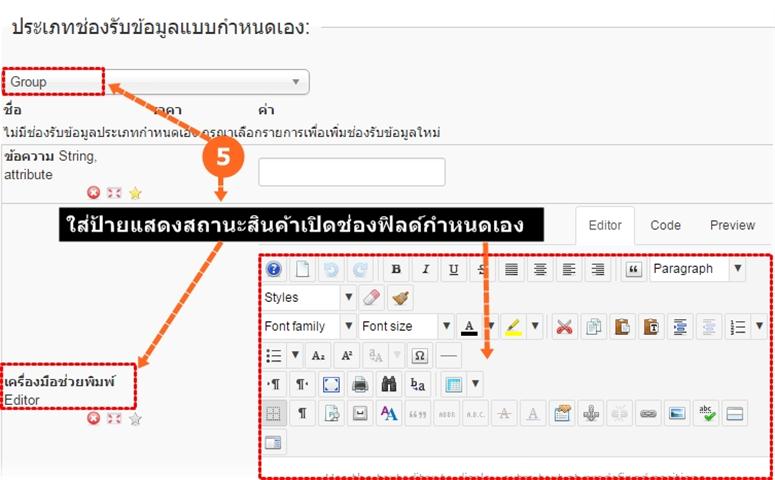
5.เปิดการใช้งาน ฟิวด์ที่กำหนดเอง ใส่ป้ายแสดงสถานะสินค้า ช่วยให้เข้าใจว่า สินค้าของเราเป็นเช่นไร เช่น ยังอยู่ พร้อมเช่า สินค้ามาใหม่ ขายแล้ว จองแล้ว โชว์ ช่วยให้เว็บไชต์ของเรามีความเป็นมาตรฐานเว็บไชต์ขายพระเครื่อง
ท้ายสุดบทความนี้ การใช้งาน เปิดช่องฟิลด์ที่กำหนดเอง อ่านเพิมได้ที่นี
http://makeshoppingweb.blogspot.com/2017/02/virtuemart30_26.html
Sponsored Ads

สร้างรายการเมนู ขายพระเครื่องไปยัง คอมโพแนนท์ VirtueMart3.0

Sponsored Ads

เมนูลิงค์ขายสินค้า ในคอมโพแนนท์ VirtueMart เบอร์3 กำหนดให้เปิดการใช้งาน เชื่อมโยง ไปยังหมวดหมู่สินค้าในแต่ละหมวดหมู่ ซึ่งการสร้างเมนูชนืดนี้ จะทำได้ง่าย แต่ต้องวางโครงสร้างหมวดหมู่สินค้าให้สัมพันธ์กัน สร้างโฟล์เดอร์ที่เก็บไฟล์ภาพ แยกแต่ละหมวดหมู่สินค้า แยกย่อยๆไม่ให้ปะปนกัน

วิธิการ สร้างโฟล์เดอร์ สำหรับจัดเก็บไฟล์ภาพสิค้า อ่านได้ที่นี่
http://makingjoomla.blogspot.com/2016/11/joomla3_21.html

ตัวอย่าง การสร้างโฟล์เดอร์ เก็บไฟล์ภาพ สินค้าพระเครื่องแบบง่ายๆ ของผู้เขียน โดยใช้ FileZilla เปิดให้ดูแสดงให้เป็นตัวอย่าง จะแยกออกจากโฟล์เดอร์ stories แล้วสร้างโฟล์เดอร์ สินค้าพระเครื่องแต่ละรายกัน ่แยกย่อยๆในโฟล์เดอร์ stories

ซึ่งเป็นขั้นตอนที่สำคัญที่สุด ในเรื่องของภาพสินค้า อย่างย่อ ภาพสินค้า ขนาดเต็มหน้าจอ ซึ่งระบบ จะดึงภาพมาแสดงผลในโฟล์เดอร์เหล่านี้ และจำทำภาพ อย่างย่อ โชว์สินค้าในแต่ละหมวดหมู่ โดยระบบ จะทำการ Resize -Pictures ให้อัตโนมัติ ซึ่ง อ้างอิงโฟล์เดอร์ มาจากการติดต้ังส่วนเสริม  คอมโพแนนท์ VirtueMart ที่เราสร้างโฟล์เดอร์ Resize ไว้ก่อนแล้ว

บทความ สอนวิธีการ สร้างเมนูสินค้า พระเครื่อง โดยใช้ คอมโพแนนท์  VirtueMart3.0 โดยจะยกตัวอย่างการสร้างเมนู พระสมเด็จ และเมนูต่อๆไป จะสร้างโดยวิธีเดียวกัน โดขมีขั้นตอนดังนี้
1.เข้าสู่ผู้ดูแลระบบ คลิก>>เมนู>>Main Menu>>คลิก>>เพิ่มเมนูใหม่ ซึ่งจะเป็นการสร้างเมนูแยกออกมาพิเศษ เรียกว่า กลุ่มเมนูสร้างใหม่ ซึ่งในหน้าจอนี้ มีเมนูหมวดหมู่บทความ สร้างเอาไว้แล้ว ภายในก็จะมีเมนูบทความอย่างเดียว
2.ตั้งชื่อ กลุ่มเมนูสร้างใหม่ พระเครื่อง แล้วคลิก>>เลือกชนิดของเมนู
3.เลือกชนิดของเมนู คลิก>>VirtueMart คลิก>>เลือกแบบเค้าโครงหมวดหมู่
4.หน้าจอนี้ จะได้กลุ่มเมนูใหม่ขึ้นมาแล้ว ในที่นี้คือ พระเครื่อง คลิก>>เพิ่มเมนูใหม่ เพื่อสร้างรายชื่อสินค้า พระเครื่องแต่ละชนิดได้ทันที โดยเริ่มตั้งแต่ พระสมเด็จ 
5.สร้างหมวดหมู่ สินค้าพระเครื่อง ต้องการสร้างเมนูพระเครื่องกี่รายการ ก็สร้างหมวดหมู่พระเครื่องเรียงแยกย่อยๆได้ตามความต้องการ
6.กลับไปขั้นตอนที่ 4ใหม่อีกครั้งเพื่อแก้ไข เมนูพระสมเด็จ คลิก>>เมนูพระสมเด็จ>>จะเข้าสู่การตั้งค่าของเมนูนี้ จากนั้นบันทึก แล้วดูกลับไปดูผลงานที่หน้าเว็บไชต์ของเรา

Sponsored Ads

ตั้งค่าการสั่งซื้อสินค้าภายในร้าน เชื่อมโยงไปยัง โมดูล Search ProductVirtueMart3.0

Sponsored Ads

ตั้งค้าการค้นหาสินค้าเพื่อเชื่อมโยงการค้นหาสินค้าทั้งหมด ภายในร้าน ซึ่งจะมีการกำหนดตั้งค่าได้หลายๆแบบ โดยกำหนดไปตาม เงื่อนไข แบบฟร์อมของช่องการค้นหาข้อมูล

สำหรับผู้ที่ต้องการ เปิดการใช้งาน โมดูลค้นหารายการสินค้า สามารถที่จะใช้งานได้ทันที หรือต้องการสร้างใหม่ ก็สามารถทำได้ง่าย โดยสร้างใหม่ ในเมนูส่วนเสริม คลิก>> การจัดการโมดูล >> สร้างใหม่ >>ค้นหา โมดูลที่ชื่อ Search ProductVirtueMart แล้วเปิดใช้ โดยกำหนด แทรกไว้ที่ Position-7
แสดงการตั้งค่า การใช้งานโมดูล Search ProductVirtueMart เปิดการใช้งานใหม่ เพื่อที่จะเชื่อมโยงไปสินค้าของเรา ซึ่งจะมีปุ่ม คอนโทรล การค้นหา ทางด้านหน้าเว็บไชต์ โดยเขียนข้อมูลในช่อง แสดงการค้นหา   
ในหน้าจอ นี้ แสดงการตั้งค่า ภายในร้าน VirtueMart สามารถกำหนด เงือนไขได้หลายๆแบบ โดยจะเป็นตัวแปร ที่สำคัญที่สุด ของระบบการค้นหา ซึ่งจะมีหน้าที่ร่วมกัน Search ProductVirtueMart ผู้เขียนแนะนำให้ตั้งค่าตามตัวอย่าง เพื่อป้องกัน ระบบ การค้นหา ผิดพลาด
สำหรับ การตั้งค่า การค้นหาสินค้า ภายในร้าน ขายพระเครื่อง วัตถุมงคล ค่อนข้างจะเรียบง่าย ไม่ต้องตั้งค่าแบบมีเงื่อนไขให้ซับซ้อน แต่การตั้งค่า ช่องค้นหาข้อมูลที่สามารถใช้งานได้ จะต้องตั้งค่า ให้ระบบเข้าใจว่า รายละเอียดสินค้าพระเครื่อง มีการเขียนข้อมูลอะไรลงไปบ้าง เช่น รหัส สินค้า ช่องแสดงรายละเอียดสินค้าอย่างย่อ ชื่อสินค้า ในหน้านี้สำคัญที่สุด เพื่อให้ระบบการค้นหาสัมพันธ์กัน
Sponsored Ads

แก้ไข cssปรับแต่งเลขลำดับเปิดอ่านบทความ และปุ่ม Readmore ในบล็อกขายของVirtueMart3.0

Sponsored Ads

เลขลำดับ แสดงจำนวนหน้าบทความ และปุ่มอ่านเพิ่ม สามารถปรับแต่งแก้ไขให้สวยงามกว่าเดิมได้โดยใช้วิธีการแก้ไข css ในหน้าเทมเพลตนั้นๆ ซึ่งภายจะเขียนโดยโค๊ชเยอะแยะมากมาย แต่มือใหม่มักจะค้นหากันไมเจอ ผู้เขียน ขออธิบาย ให้แจ่มแจ้งกันเลยสะทีเดียว
บทความ สอนวิธีการ ปรับแต่ง css ปุ่มกด เลขหน้า เปิดอ่านบทความ ในตำแหน่งล่างสุดของเว็บไชต์ ซึ่งจะมีไฟล์ภาษา ที่เขียนว่า เริ่มต้น ก่อนหน้า 1 2 3 4 5 6 7 8 910 ต่อไป สุดท้าย ซึ่งผู้เขียนได้แบ่งหน้าบทความไว้เปิดอ่าน 10 หน้านั่นเอง
ตำแหนงของการแก้ไข css คือ /templates/beez3/css/personal บรรทัด 195
เปลี่ยนสี ปุ่มอ่านเพิ่ม ปุ่มคลิก เปิดอ่านบทความ
ตำแหนงของการแก้ไข css คือ /templates/beez3/css/personal บรรทัด 87
Sponsored Ads

เปิดช่องฟิลด์แบบกำหนดเองแสดงสถานะสินค้าในบล็อกขายของ VirtueMart3.0

Sponsored Ads

ป้ายกำกับ หรือ ป้ายแสดงสถานะของสินค้า ช่วยในเรื่อง การตรวจสอบ การเปลี่ยนแปลง ของสินค้าแต่ละรายการ ได้เป็นอย่างดี และสามารถช่วยให้เว็บไชต์ของเรามีหน้าตาที่สวยงาม มีความเป็นมาตรฐานและหน้าติดตาม
บทความแสดงตัวอย่าง การใส่ป้ายกำกับ แสดงสถาณะการตรวจสอบสินค้า ในแต่ละรายการ หน้าหมวดสินค้าอย่างย่อ โดยการเปิดช่องฟิลด์แบบกำหนดเอง
1.ตั้งค่าระบบ การใช้เครื่องมือช่วยพิมพ์ โดยการเปิดใช้ ตัวช่วยเขียนเนื้อหา >> Editer-Jce
2.เปิดใช้งาน เมนูคอมโพแนนท์ คลิก>>เมนู VirtueMart คลิก>>เมนู ผลิตภัณฑ์ คลิก>>เลือกรายชื่อสินค้าฯลฯ
3.เปิดใช้งานใน ลิสบล็อก เลือก ประเภทช่องรับข้อมูลแบบกำหนดเอง คลิก>> Group 
4.คลิกปุ่ม Inseart/Edit inmage ในชุดเครื่องมือเขียนบทความ Editer-Jce แล้วเลือกภาพ ในโฟลเดอร์เก็บภาพป้ายกำกับ ที่เตรียมไว้
วิธีการสร้างโฟล์เดอร์ เพื่อจัดเก็บไฟล์รูปภาพแยกพิเศษ อ่านได้ที่นี่ http://makingjoomla.blogspot.com/2016/11/joomla3_21.html
ป้ายกำกับ แสดงสถาณะของสินค้า จะต้องสร้างและอัพโหลดเตรียมรอไว้ก่อนแล้ว อาจจะสร้างโฟล์เดอร์ใหม่โดยใช้เฉพาะการ โดยสร้างชื่อโฟลเดอร์ให้สัมพันธ์กัน เพื่อความง่ายในการเรียกใช้
Sponsored Ads

แทรกป้ายโฆษณา Adsense บนเว็บบล็อกขายของ VirtueMart3.0

Sponsored Ads

ป้ายโฆษณาของค่าย Adsense ยักษ์ใหญ่ที่สุดของเครื่อข่ายโฆษณา ‎Ad unit เปิดบริการให้ผู้มีเว็บไชต์ สมัครเป็นสมาชิค รับโค๊ตป้ายโฆษณา แทรกบนหน้าเว็บไชต์ของตนเอง ซึ่งปัจุบัน สามารถกำหนดคุณลักษณะป้ายโฆษณาออกมาให้ใช้ ได้หลายๆแบบ
วางป้ายโฆษณา แบบใช้ภาพ หรือ แทรกแบนเนอร์ ในหน้าเว็บบล็อก VirtueMart3.0โดยการสร้างป้ายโฆษณาแบบโมดูลเมนู ขั้นพื้นฐาน
วิธีการ สร้างป้ายโฆษณา แบบแทรกโมดูล อ่านได้ที่นี่
http://makingjoomla.blogspot.com/2017/02/joomla3x.html

บทความ สอนวิธีการแทรก โค๊ตโฆษณา Adsense ในเทมเพลต เว็บบล็อกขายของ VirtueMart3.0 จะแบ่งออกเป็นสองหน้าหลักด้วยกัน คือแทรก ในเนื้อหาของบทความ และแทรกในหมวดหมู่ของบทความ ซึ่งการแทรกโค๊ต Adsense ในเทมเพลตแบบนี้ จะแทรกเพียงครั้งเดียว แต่จะแสดงผลได้ตลอดไป

แทรกโค๊ต โฆษณา Adsense ในเนื้อหาของบทความ/Article
ค้นหาไฟล์เว็บ :/templates/beez3/html/com_content/article บรรทัดที่ 45 หรือทดลองแทรกบรรทัดอื่นๆก่อนก้ได้ แล้วลองเปิดดูหน้าเว็บ
แทรกโค๊ด โฆษณา Adsense ในหมวดหมู่ของบทความ/ category
ค้นหาไฟล์เว็บ:/templates/beez3/html/com_content/category/blog.php บรรทัด 35,50 ประมาณนี้ หรือทดลองแทรกบรรทัดอื่นๆดู แล้วดูผล
Sponsored Ads

แก้ไขหน้าตาเทมเพลตคอมโพเนนท์VirtueMart3.0 จัดข้อความใต้ภาพสินค้าให้กลี่งกลาง

Sponsored Ads

คอมโพแนนท์ VirtueMart3.0 สำหรับการออกแบบหน้าตาร้านค้า สำหรับผู้เขียนแก้ไข สองหน้าหลักๆด้วยกันคือ หน้าที่แสดงสินค้าอย่างย่อ และ หน้าที่แสดงสินค้าขนาดเต็มหน้าจอ โดยหลักการแก้ไข จริงๆจะอยู่ที่การจัดตาราง ของการวางสินค้าในหน้าแรก ซึ่งจะเป็นที่หลักที่่สำคัญที่สุด และเป็นหน้าที่เค้านิยมแก้ไขกัน 

โค๊ตที่ทำหน้าที่สร้างตัวตารางสินค้า อย่างย่อ โปรแกรมเมอร์ เค้าได้ออกแบบมาอย่างดีแล้ว แต่ไม่เหมาะที่จะนำมาขายสินค้าพระเครื่อง ผู้เขียนทดสอบก่อนแล้ว จึงต้องแก้ไขและเพิ่มโค๊ต การจัดตารางใหม่ เช่น ชื่อสินค้า ก็ต้องมีความสมดุลกัน ต้องมีระยะห่างตัวตารางและชื่อสินค้า จัดช่องไฟให้สวยงาม เพื่อความเป็นระเบียบและปราณีต

บทความ สอนวิธีการ จัดหน้าตารางสินค้า ระหว่างชื่อ สินค้าและภาพอย่างย่อ ให้สวยงาม
หน้าจอ แสดงสินค้าอย่างย่อ หรือหน้าแสดงสินค้าตัวอย่าง ผู้เขียน แก้ไขไฟล์เว็บที่ชื่อ vm-ltr-site โดยกเพิ่มโค๊ต ในบรรทัดที่ 559 padding-left:10px เพิ่มเป็น padding-left:15px เพือเพิมควาเยื้องตัวตารางใหม่ เวลาใชื่อรหัส สินค้า บรรทัดต่อมา ใส่ชื่อพระเครื่อง ความห่างของช่องไฟจะพอดีๆ ส่วนนี้ สามารถเพิ่ม ป้ายกำหนดสถานะของสินค้าได้เช่นกัน เหมือนเทมเพลตราคาแพงของเค้าเลย เช่น ป้ายกำหนดสถาณะ สินค้า ขายแล้ว โทรถาม โชว์สินค้า พร้อมเช่า เราเรียกการกระทำแบบนี้ว่า การกำหนด ช่องฟิลด์ที่กำหนดเอง ซึ่งถ้าผู้เขียนใส่แบบเต็มสูบ ข้อมูลครบๆ จะสวยงามกว่านี้ แต่ตอนนี้เอาแค่นี้ก่อน เพราะพระเครื่องเยอะมากมาย อัพโหลดไมไหว
Sponsored Ads

แก้ไขหน้าตาร้านค้าบล็อกขายของVirtueMart3.0

Sponsored Ads

หมวดหมู่ของสินค้า ในเว็บบล็อกขายของ VirtueMart3.0 แม่แบบ โดยพื้นฐาน จะมีหน้าตาเหมาะสำหรับขายของทั่วๆไป สินค้านำสมัย สินค้านำเข้า ผลิตภันฑ์สินค้าสำหรับคนรุ่นใหม่
หน้าตาของ หมวดสินค้า ตัวอย่าง จะมีแต่ ขายสินค้าแนวเสื้อผ้า รองเท้า จะเป็นสินค้าตัวอย่าง สำหรับ การเริมต้น การใช้งาน VirtueMart เบอร์3 ฝึกหัดทดลองใส่สินค้า ปรับแต่ง แก้ไข การสร้างรายการเมนูเชื่อมโยงสินค้ามายัง VirtueMartโดยไม่ต้องแก้ไขเรื่องของ โค๊ตเพราะไม่จำเป็นต้องแก้ไข ถ้าขายของประเภทนี้

 หมวดสินค้า สำหรับ ซื้อขาย/เช่าบูชาพระเครื่อง จะใช้แม่แบบ VirtueMart3.0 ผู้เขียนแก้ไข ดัดแปลง ตารางสินค้าค่อนข้างเยอะ และจัดหน้าตาให้เหมาะกับการขายพระเครื่องเฉพาะการ จึงดูเรียบง่าย แต่แสดงผลออกมาดีโดยเฉพาะ บนโทรศัพย์มือถือรุ่นใหม่ แท็บแล็ตฯลฯ
บทความ แสดงวิธีการแก้ไข ตารางสินค้า ในหมวดหมู่สินค้า พระเครื่อง จะแก้ไขเพียงไฟล์เว็บcss เพียงครั้งเดียวแต่จะใช้ได้ทุกหมวดหมู่สินค้า
ไฟล์เว็บไชต์ ที่ต้องแก้ไข:vm-ltr-site ลบ บรรนทัดที่ 1235-1386
ทดสอบเปิดดูในโทรศัพย์ มือถือหรือแท็บเล็ตฯลฯ หน้าตาสินค้าในหมวดหมูนี้ จะแสดงผลออกมาเหมือนดูในคอมพิวเตอร์ PC จะ Fix หน้านี้ไว้ให้เลย

Sponsored Ads

ลบคำบรรยายเหนือภาพ ในหน้าแสดงสินค้าหน้าสุดท้ายVirtueMart3.0

Sponsored Ads

ลบข้อความในหน้าจอท้ายสุด ของภาพสินค้า Description หรือที่เรียกว่า หน้าโชว์ภาพสินค้า ขนาดใหญ่ แบเต็มหน้าจอ ซึ่งเป็นหน้านี้นิยมแก้ไขกัน ด้วยเหตุผลเดียวกัน คือ เเต่งเว็บ ให้แสดงภาพสินค้าได้หล่ายๆแบบ
ปลักอินส่วนเสริมที่ชื่อ ว่า mavikThumbnails จะใช้งานไม่ได้ในหน้าแสดงภาพสินค้าใน VirtueMart3.0 แต่แสดงได้เฉพาะภาพใน บทความในเนื้อหาอย่างเดียว แต่จะมีปลักอินที่ชื่อ ว่า virtuemart2magiczoomplus ซูมภาพ ส่ององค์พระได้ทั่วทั้งองค์ ซึ่งจะดีการแสดงภาพแบบแรก

บทความ แสดง วิธีการลบ คำบรรยาย เหนือภาพสินค้า Description โดยการแก้ไขไฟล์ เว็บ css ในบรรทัด 112 ที่อยู่ไฟล์เว็บ components/com_virtuemart/views/productdetails/tmpl/default.php
โค๊ต ที่เขียนว่า echo nl2br($this->product->product_s_desc);ใส่เครื่องหมายปิดการใช้งาน /*ปิดหัวปิดท้าย/*ข้อความบรรยายเหนือภาพ ก็จะหายไปแล้ว
Sponsored Ads